

こんにちは!パネルプラス(株式会社TMF)です。
RGBからCMYKへの変換に関するお悩みを抱えている方へ。
「デザイン通りの色でパネルが仕上がらなかった」
「画面では綺麗なのに、印刷したらくすんでしまった」
そんな経験はありませんか?
多くの場合は経験の不足や設定ミスが原因です。
そこで今回は、RGBとCMYKの違いや変換方法、注意すべきポイントをわかりやすく解説します。
CMYK変換による無用なトラブルを避けて理想的なパネルを作成したい方は、
ぜひ最後までご覧ください。
RGBからCMYKに変換が必要な理由
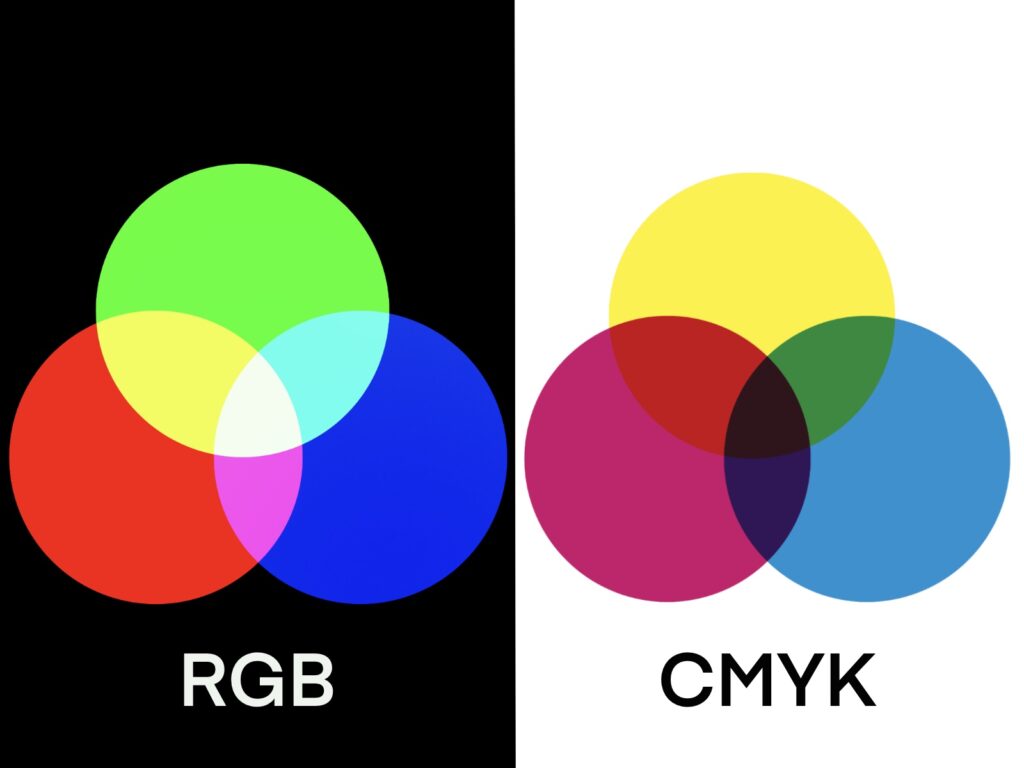
RGBからCMYKの変換が必要な理由は、色の構成がそれぞれ異なるためです。
RGBとCMYKの特徴は、それぞれ以下の通りです。
| カラーモード | 特徴 |
| RGB(光の3原色) | ・赤(Red)・緑(Green)・青(Blue)の3色 ・色を重ねると明るくなる ・Webブラウザ表示に向いている |
| CMYK(色の3原色) | ・シアン(C)・マゼンタ(M)・イエロー(Y)の3色 + ブラック(K)で構成 ・色を重ねると暗くなる ・印刷用途に向いている |
一般的な印刷物はCMYKの4色で表現するため、印刷時のカラーモードもCMYKに設定します。
RGBの方がCMYKより幅広い色表現が可能なことから、
RGBをそのまま印刷データに用いると再現できない色が発生します。
特にRGBで設計されたビビッドな色は、
そのまま印刷に使用すると再現できない可能性があるため注意が必要です。
RGBからCMYKの変換方法|主要ツールごとに解説
RGBデータを印刷に適した形式へ変換するには、いくつかの手順と工夫が必要です。
ここでは、RGBからCMYKに変換する方法を主要ツールごとに解説します。
- Photoshop|色再現性を求めるプロフェッショナルに
- Illustrator|解像度にこだわるデザイナーに
- CLIP STUDIO PAINT|イラストにこだわる作家に
- 無料ツール|手軽さと速さを優先するSNS制作に
求める用途やこだわるポイントによって、向いているツールは異なります。
ご自身に合ったツールの変換方法を、参考にしてください。
Photoshop|色再現性を求めるプロフェッショナルに
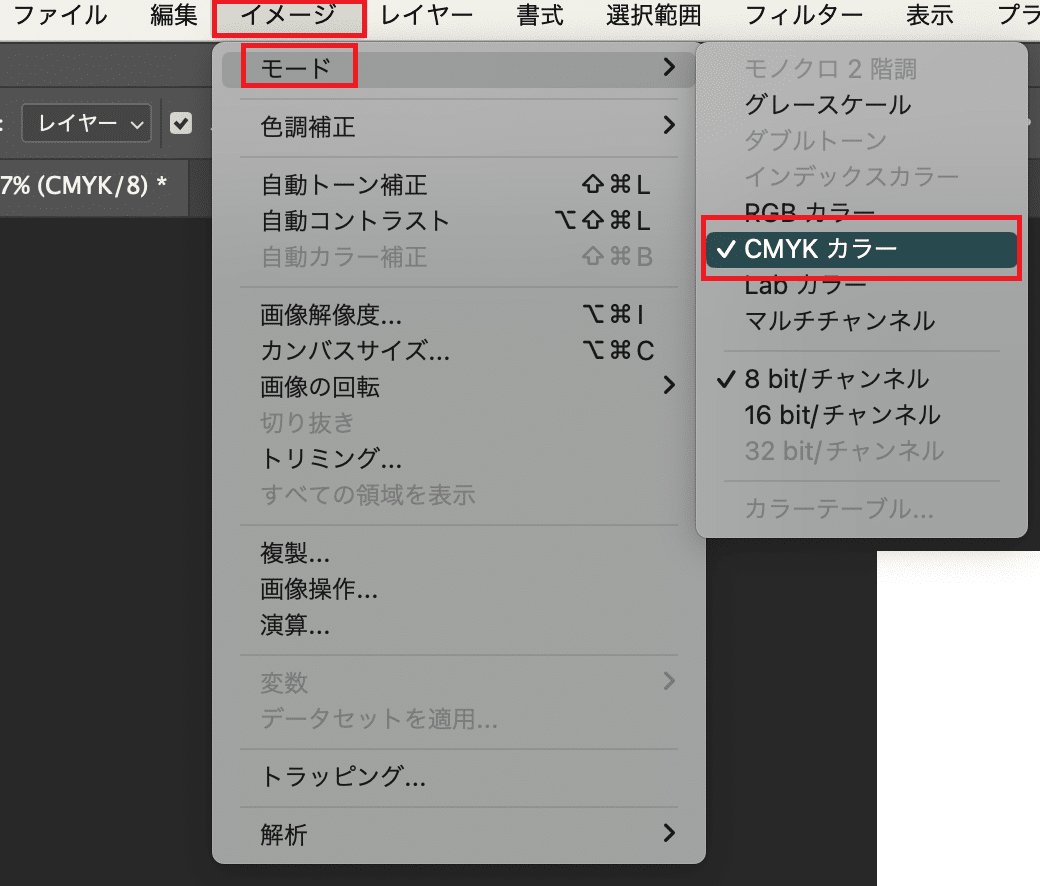
PhotoshopでRGBからCMYKに変換する方法は
「イメージ」から行う場合と「プロファイル変換」から行う場合の2通りあります。
「イメージ」から変換する方法は、以下の通りです。
- Photoshopのメニューから「イメージ」をクリック
- 一覧から「モード」を選ぶ
- 「CMYKカラー」をクリック
「プロファイル変換」から変換したい場合は、以下の方法で行います。
- Photoshopのメニューから「編集」をクリック
- 一覧から「プロファイル変換」をクリック

イメージからの変換は、初心者でもわかりやすい点がメリットです。
ただし、変換後の色味がくすみがちになるため、注意が必要です。
プレビューを確認しながら詳細な調整をしたい方は、プロファイル変換を用いるようにしましょう。
Illustrator|解像度にこだわるデザイナーに
解像度の高さとグラフィカルな表現にこだわる方には、
IllustratorによるCMYK変換がおすすめです。
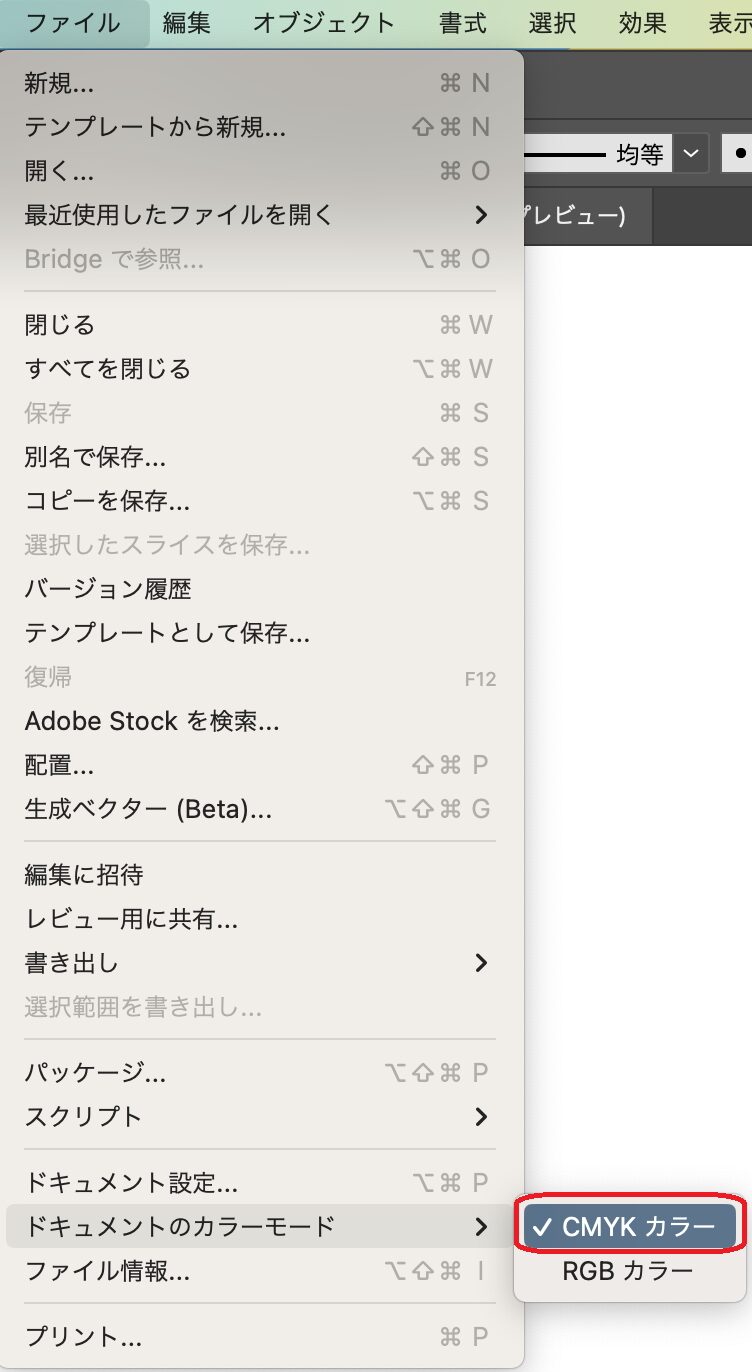
IllustratorでRGBからCMYKへの変換は、以下の手順で行います。
- メニューの「ファイル」をクリック
- 一覧から「ドキュメントのカラーモード」を選択
- 一覧から「CMYKカラー」をクリック
Illustratorの変換モードには、プレビュー機能が搭載されていません。
そのため、作業中に変換するよりファイルを作成する段階からCMYKに設定した方が
イメージ通りに仕上げやすくなります。
ファイル作成時のCMYK設定方法は、以下の通りです。
- メニューのファイルから「新規」をクリック
- 新規ドキュメント設定画面の「詳細」の下にあるカラーモードを「CMYK」にする
作業を効率良く行いたい方は、CMYKに設定してから作業を始めましょう。
CLIP STUDIO PAINT|イラストにこだわる作家に
「クリスタ(CLIP STUDIO PAINT)」でRGBからCMYKに変換する場合は、
以下の手順で行います。
- メニューの「表示」→「カラープロファイル」を選択
- カラープロファイルから「プレビューの設定」をクリック
- カラープロファイル設定画面から「CMYK」を選択
クリスタで変換する際の注意点は、CMYKモードが複数用意されていることです。
選択するモードは基本的に、印刷用紙によって異なります。
パネルやポスターの制作シーンでよく使用するモードの例として、以下の2種類があげられます。
- コーティング有(コート紙、ミラーコート紙など)…Coated
- コーティング無(上質紙)…Uncoated
印刷会社から指示されるケースもあるため、わからない場合は印刷会社に確認しましょう。
無料ツール|手軽さと速さを優先するSNS制作に
オンライン上で手軽に使えるのが、無料変換ツールです。
PCだけではなくスマホで操作可能なツールもあり、手軽に画像変換したい方に好まれています。
基本的な使い方は、
ツール上の「ファイル選択」をクリックして変換したい画像を選択するだけです。
ただし、無料の画像変換ツールはCMYK変換するだけで編集はできないケースが一般的です。
「編集は不要」「仕上がりを確認したいだけ」と考える方におすすめします。
RGBからCMYKに変換する際の注意点
CMYKに変換したデータを理想的な仕上がりにするためには、以下のような注意が必要です。
- RGBデータの時点で事前修正する
- 印刷用データ作成は最初からCMYKで行う
- 元データのバックアップを取っておく
- 色の再現性能が高いモニターを使用する
注意点を理解すれば、イメージ通りの印刷物完成につながります。
ここからは、各項目の重要ポイントを詳しく説明します。
RGBデータの時点で事前修正する
RGBからCMYKに変換すると、色の印象が大きく変わるケースがあります。
特に発色の強い色はくすんで見えやすいため、変換前の調整が重要です。
CMYK変換後の色ズレを抑えるには、以下のような事前調整が効果的です。
- 鮮やかすぎる色は、RGB段階でやや控えめにする
- 明るさ・コントラストを微調整し、シャドウのつぶれを防止する
- ロゴなどのブランドカラーは特色インクやPANTONE指定を検討する
変換後の補正よりも変換前の修正のほうが自然な仕上がりになりやすいため、
意識して取り入れていきましょう。
印刷用データ作成は最初からCMYKで行う
印刷用のデータと事前にわかっている場合は、
新規作成の段階でCMYKに設定するのが基本です。
最初からCMYKで作成すれば仕上がりイメージが想像しやすく、
想像と仕上がりが異なるといったミスも減らせます。
RGBから変換する作業を省けるため、作業の効率化にもつながります。
思い描いた通りの印刷物に仕上げるためにも、
印刷データの新規作成はカラーモードをCMYKにしましょう。
元データのバックアップを取っておく
CMYK変換後に保存したデータをRGBに戻しても、元の色味は出せません。
CMYKよりRGBの方が表現できる色数が多く、
CMYKに変換した段階で使用色が減っているためです。
CMYKに変換する際は、
元になるデータのコピーを別の名前で保存してから始めるのが安全です。
色の再現性能が高いモニターを使用する
印刷でブランドカラーを正確に再現するために最も重要な要素は、
モニターの色再現性能です。
モニターの色表示が不正確では、正しい色かどうか人間の目では判断ができません。
特にノートパソコンや安価なモニターは、
色域の狭さや明るさ・コントラストの不安定さが気になるケースも時折みられます。
正確な色表示を行うために有効な対策が、カラーマネジメント対応モニターの導入です。
Adobe RGBやsRGBに準拠しており、印刷データの確認に適しています。
定期的なキャリブレーション(調整・補正)により、高精度な色表示を保ちましょう。
RGBからCMYK変換で考えられる印刷トラブル防止策
イメージ通りの印刷物を制作するには、
RGBからCMYKに変換するだけではなく印刷会社に正しい色を伝える必要があります。
色の変化による印刷トラブルを避けるには、以下のような対策が有効です。
- 色見本を使用する
- 印刷会社の校正サービスを利用する
ここでは、それぞれの利用方法やサービス内容を詳しく解説します。
色見本を使用する
色見本で色を指定すると、印刷会社にイメージカラーが伝わりやすくなります。
特にブランドカラーは企業・ブランドを代表する色のため、正確な色指定が必要です。
特色を用いる場合も、色見本を添えて具体的に指定しましょう。
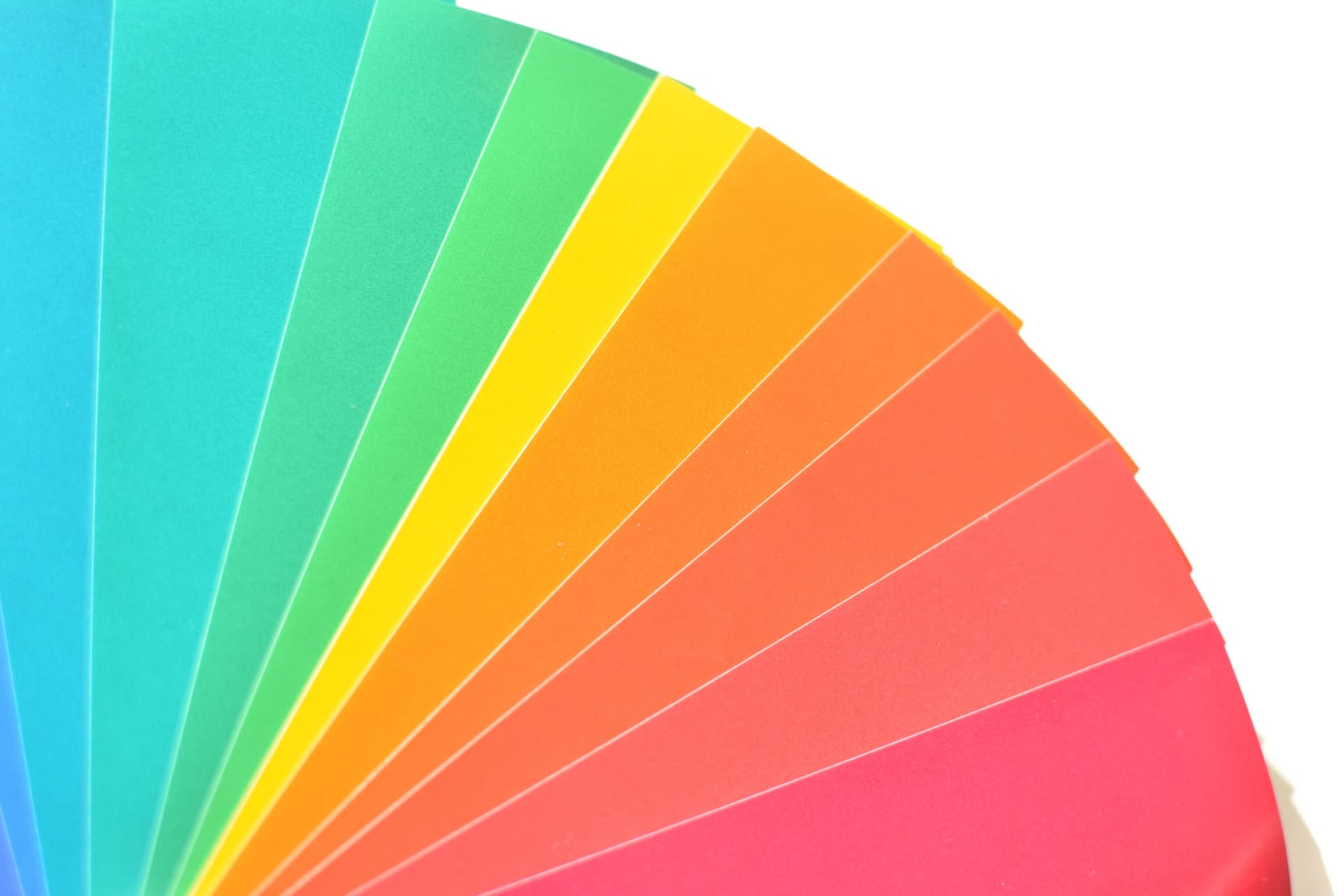
色見本は、各インクメーカーが色見本帳にまとめて発行しています。
日本でよく使用される色見本は、以下の2種類です。
- DIC…日本で古くから取り扱われる色見本。DICグラフィックス株式会社が製作
- PANTONE…世界各国で広く使用されている色見本。米国Pantone社が製作
印刷会社への色指定は、以下の手順で行います。
- 色見本帳を手元に用意する
- 色見本からカラーチップを切り離す
- 印刷会社にカラーチップを渡してカラー番号を伝える
色見本帳は、大手画材店や本屋、オンラインショッピングモールなどで手に入ります。
既存の印刷物やサンプル製品があれば、色見本の代わりとして使用も可能です。
印刷会社の校正サービスを利用する
各印刷会社では、印刷前の色校正サービスを提供しています。
色校正は一般的に有料ですが、
印刷会社によっては無料の簡易色校正を利用できる場合もあるため確認しましょう。
パネルプラスではご希望の方に、色校正(色味の調整)・出力見本などの提供(※有料)を行っています。
色校正(色味の調整)…1点1回4,500円
出力見本(色味は調整せず印刷物の提出)…サイズにより異なるため、都度見積もり
詳細は、以下のFAQをご覧ください。
パネルプラス「よくあるご質問」
また、パネルプラスでは便利なデータ調整サポートと
簡易画質チェックが可能なデータ入稿サポートサービスも提供しています。
データ入稿サポートサービスの詳細は、以下をご確認ください。
データ入稿サポートサービス
RGBからCMYK変換を活かすパネルのカラー設計術
RGBからCMYKに変換したあとは、パネル全体の印象を左右するカラー設計が重要です。
以下では、パネル制作に活かせるカラー設計のポイントを紹介します。
- 視認性とブランドイメージを両立させる色選び
- CMYKで仕上げる印象的な色表現
2つの視点を押さえて、より効果的なパネル制作を目指しましょう。
視認性とブランドイメージを両立させる色選び
パネルや販促物では、「視認性の高さ」「情報の伝達力」の両立が重要です。
制作する際には、以下のような配色の工夫をすると効果的です。
- 屋外では遠くから見やすい高コントラストにする
- 屋内や展示ブースでは、ブランドカラーを主軸に落ち着いた配色にする
- フォトブースパネルや等身大パネルでは、主題が目立つように設計する
色は単なる装飾ではなく、パネル全体の訴求力を決める大切な要素です。
使用環境や目的に合わせて、最適な色設計を心がけましょう。
CMYKで仕上げる印象的な色表現
CMYKはRGBに比べて再現できる色の幅に限りがありますが、工夫次第で印象的な仕上がりにできます。
例えば、以下の作業をすると印象的な色表現が可能です。
- ベタ塗りではなくグラデーションやドットパターンで表現に深みを出す
- 薄い色を使うときは、最低濃度(10〜15%)以上で出力されるよう調整する
- モノトーン系デザインでは、CMYを微量混ぜて豊かな黒にする
CMYKの限られた表現力を理解し、最適な見せ方を工夫しましょう。
RGBからCMYK変換する際によくある質問
ここでは、RGBからCMYK変換する際によくある質問として、以下の2点を解説します。
- Q.OfficeのデータをCMYKに変換できますか?
- Q.「Labカラー」とは何ですか?
どちらの質問も、印刷データのカラーモード設定で気になりがちな疑問点です。
イメージに沿った印刷物を作成するためにも、ぜひ参考にしてください。
Q.OfficeのデータをCMYKに変換できますか?
Office(Excel・Word・PowerPointなど)は内部設定でRGB指定されているため、
CMYKに変換できません。
Officeで作成したデータはpdfファイルで入稿し、
印刷会社でpdfファイルをCMYKに変換してから印刷します。
RGBからCMYKに変換する都合上、モニターで見た色と仕上がりの色が異なるケースがあります。
Officeで印刷データを作成するときは、蛍光色や鮮やかな色を避けるようにしましょう。
Q.「Labカラー」とは何ですか?
Labカラーとは、人の知覚に基づいて国際照明機関CIEが定義したカラーモードです。
Photoshopのカラーモードで用いられています。
Labカラーの構成要素は、以下の3つです。
- L…明度(Lightness)
- a…緑から青
- b…青から黄
人の知覚を基にしているため、デバイスが異なっても同様の色表現が可能な点が特徴です。
PhotoshopでCMYK変換する際は、
RGB→Labカラー→色調補正→CMYKの手順を踏むことで自然な仕上がりに近づきます。
RGBからCMYK変換で理想の印刷を実現!

印刷トラブルを減らすには、RGBとCMYKの違いや変換方法の理解が大切です。
データ作成段階で印刷前提の色設計を行えば、満足度が高い印刷物の完成につながります。
イメージ通りの印刷物を作成するためにも、RGB・CMYK変換の基本はしっかりと押さえておきましょう。
「RGBからCMYKへの変換が不安…」と思われる方は、ぜひお気軽にご相談ください。
パネルプラスでは、印刷・色管理に関するご相談も承っています。
👇パネル製作のご相談はこちら👇