
こんにちは!パネルプラス(株式会社TMF)です。
「印刷データ作成の際、何に注意すればいいのかわからない…」
上記の悩みを抱えた経験はありませんか?
そんな方に役立つのが、パネルプラスの「入稿チェックシート」です。
今回は、不備がないデータ作成のための入稿チェックシートを解説します。
スムーズに入金まで完了させたい方、これから入稿される方は必見です。
入稿チェックシートの重要性と基礎知識
入稿チェックシートは、印刷データ作成時に確認すべき項目をまとめたガイドラインです。
データ不備の防止や制作スケジュールの遅延、仕上がり品質の低下を防ぐ役割があります。
弊社ではテンプレートのご用意がないので、
入稿チェックシートを確認しながらillustratorデータを作成いただく必要がございます。
特にパネル制作では、データの正確性が仕上がりを大きく左右します。
チェックシートを活用すれば、スムーズでかつ高品質な制作が実現できます。
データ制作時に必須なチェック項目
データ制作において設定を誤ると、正しく入稿ができません。
修正、手戻りを防ぐため、作成時に注意すべきポイントは必ず把握するべきです。
何度も修正とならないように、事前にチェック項目をもらさず確認しましょう。
1.レイヤー構造
データを入稿いただく際に、デザインの他にカットライン・トリムマークが必須でございます。
カットラインがデザインと同じレイヤーにあると、
印刷デザインとして認識されてしまう可能性がございます。
不要なレイヤーや要素は削除し、
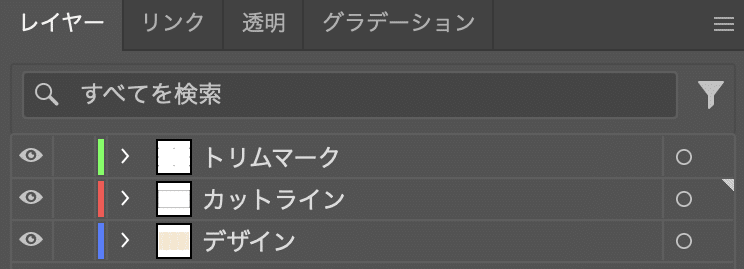
印刷デザイン、カットライン、トリムマークを別々のレイヤーに分けておきましょう。
作業効率とデータの正確性を保つため、レイヤー構造は下記のように整理しておきましょう。
2.カラーモード
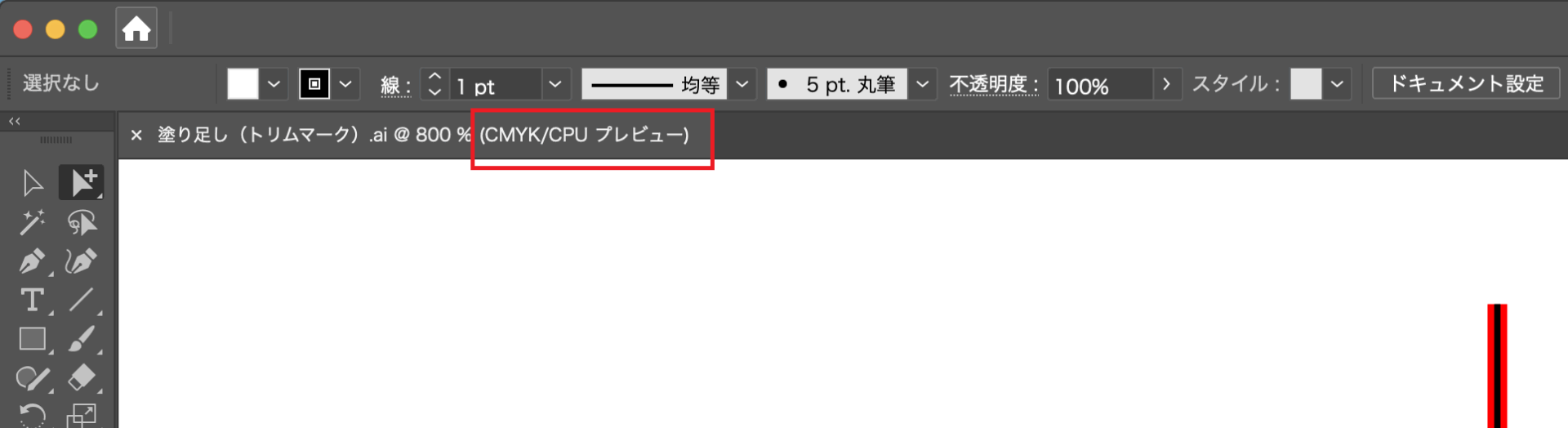
印刷データはCMYKモードで作成する必要があります。
CMYKで作成できているかは、左上のカラーモードを確認しましょう!
カラーモードがCMYKではなく、RGBで入稿いただいた場合は、
意図しない仕上がりになるケースも少なくありません。
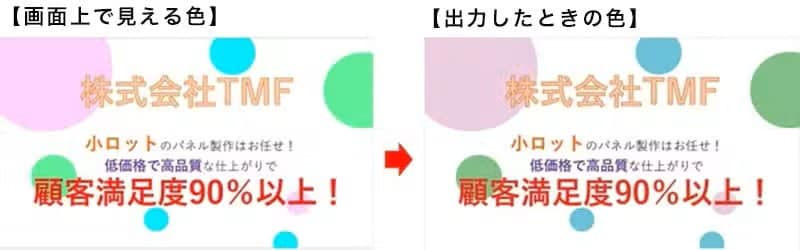
RGBモードはディスプレイ表示用のため、PCの画面上では色が鮮やかに見えます。
しかし、印刷時に色味が変わりやすく、蛍光色やパステル色はくすんだ色に変換されてしまいます。
◆RGBからCMYKへの変換方法について
メニューの「ファイル」→「ドキュメントのカラーモード」→「CMYKカラー」を選択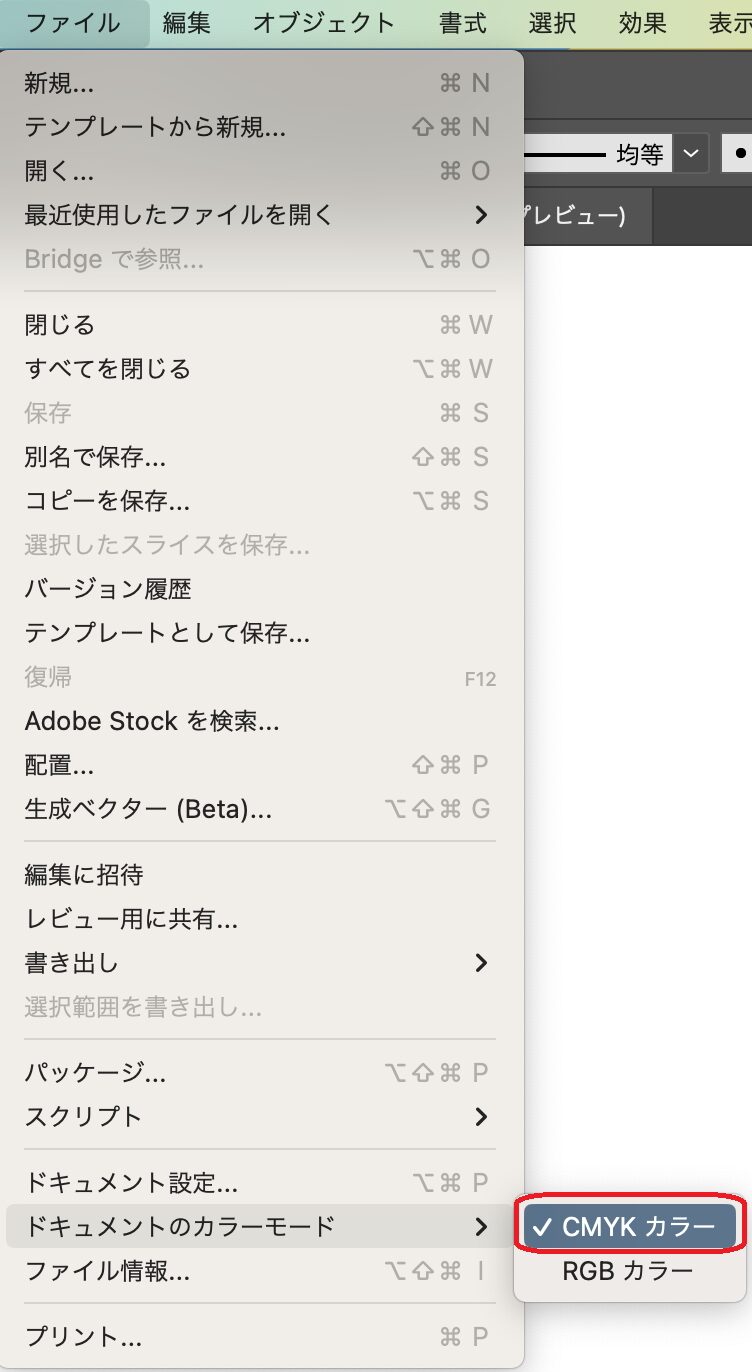
RGBカラーでデータを作成すると色味が変わってしまうため、
CMYKカラーでデータを作成するようにしましょう!
3.データサイズ
データサイズはご注文いただくパネルのご希望サイズ(仕上がりサイズ)
と正確に一致させましょう。
製作したいパネルサイズが「W1000mm×H2000mm」だった場合、
入稿データも同じサイズで作成するようにしましょう。
ご希望サイズとデータサイズが異なっている場合、再入稿や確認作業が発生してしまいますので、
データを送付する前に相違がないか確認しましょう!
4.アウトライン化
アウトライン化はフォント(文字)をパス(図形)に変換する作業です。
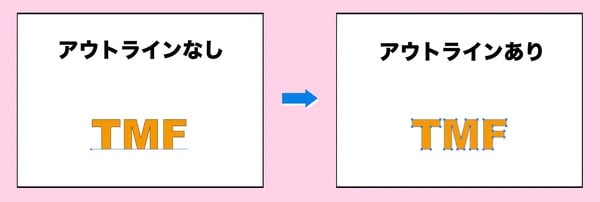
アウトライン化しないままデータを送ると、印刷会社にフォントがない場合、
文字化けや代替フォントで希望していたデザインと異なる仕上がりになってしまいます。
◆アウトライン化できているか確認方法
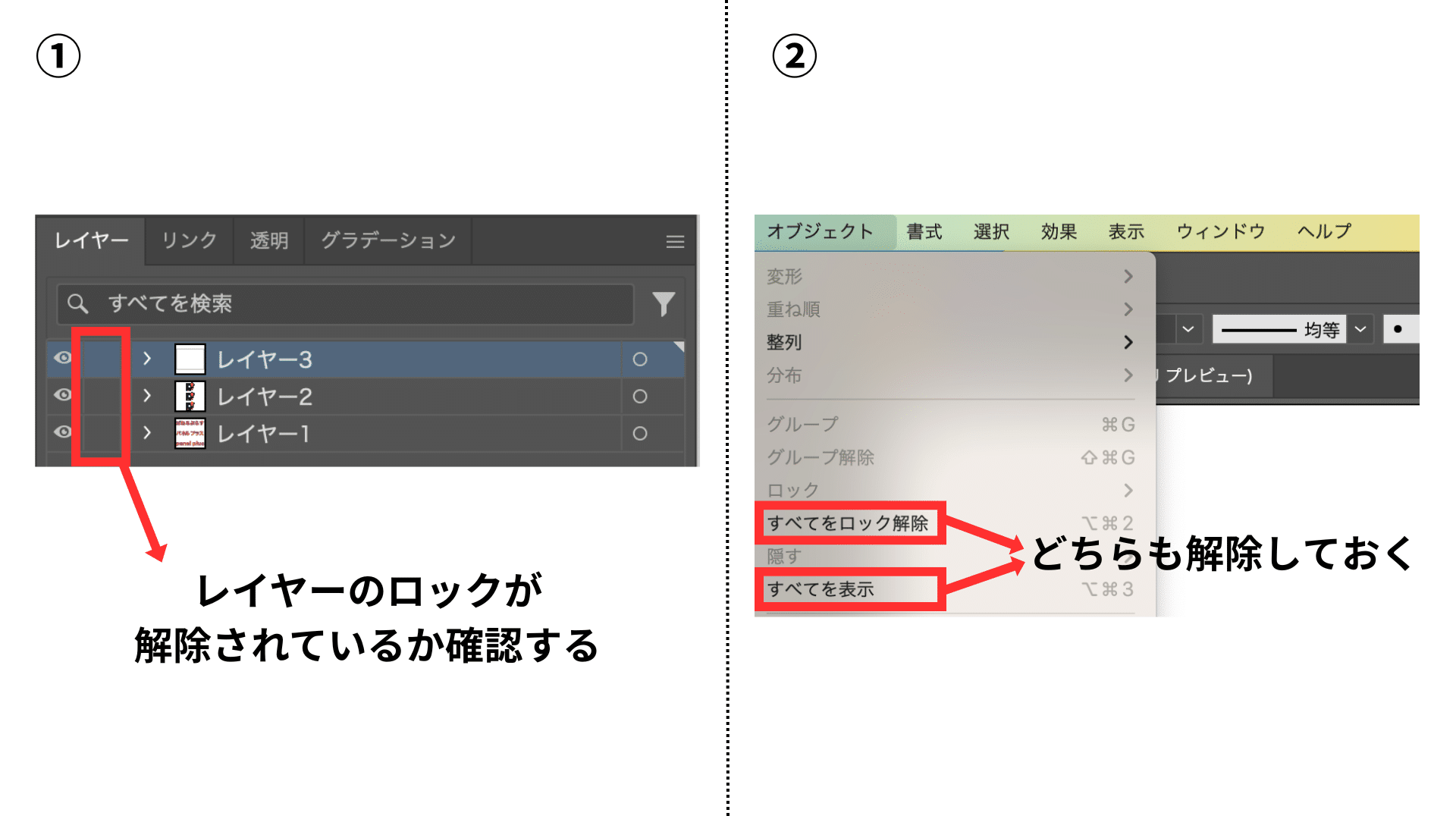
(1)フォントやレイヤーにロックがかかっていないか確認
→ロックがかかっていたら下記方法で解除しましょう。
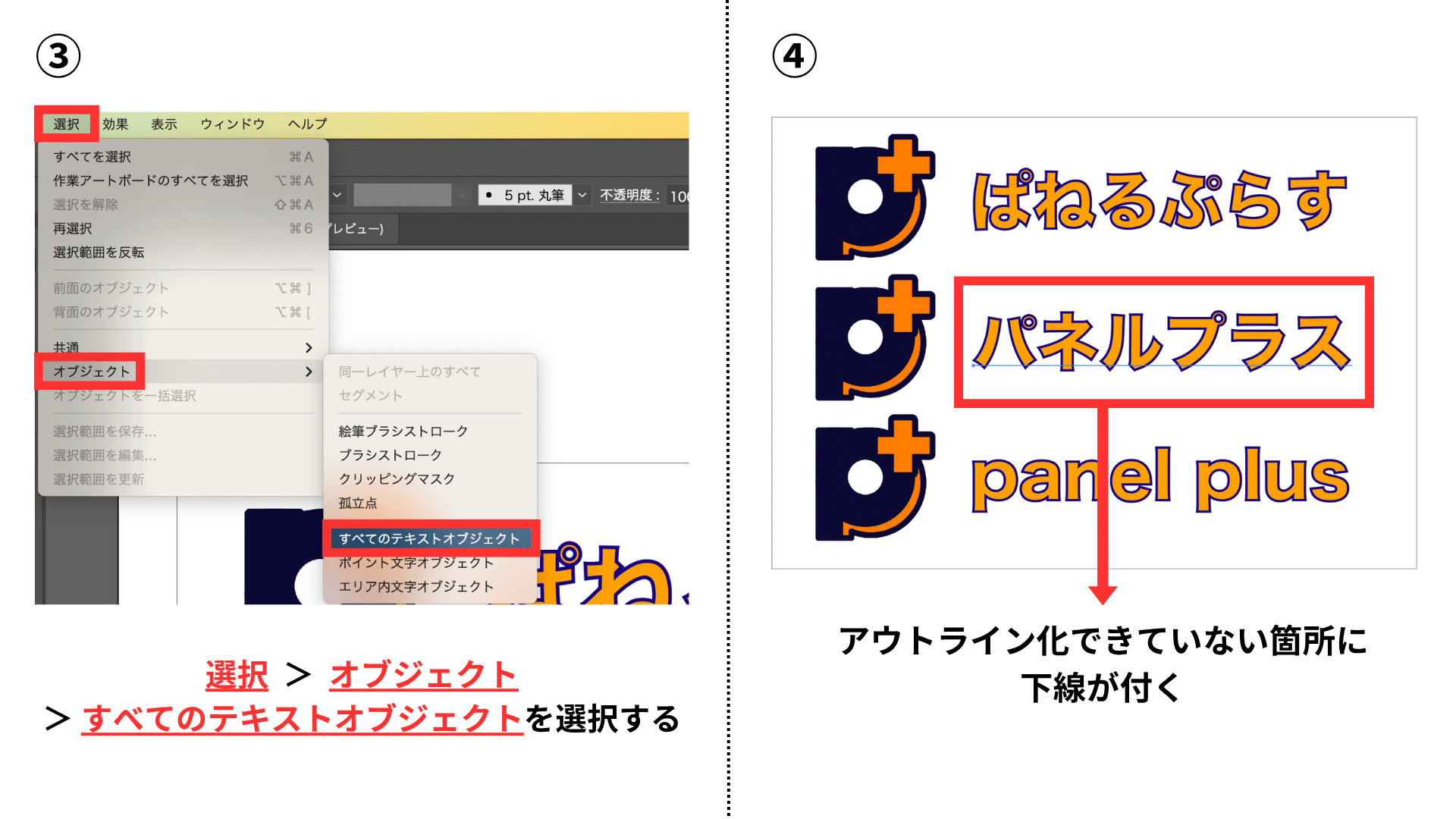
(2)「選択」→「オブジェクト」→「全てのテキストオブジェクト」を選択
アウトライン化できていないフォントがあると、その部分に下線が引かれます。
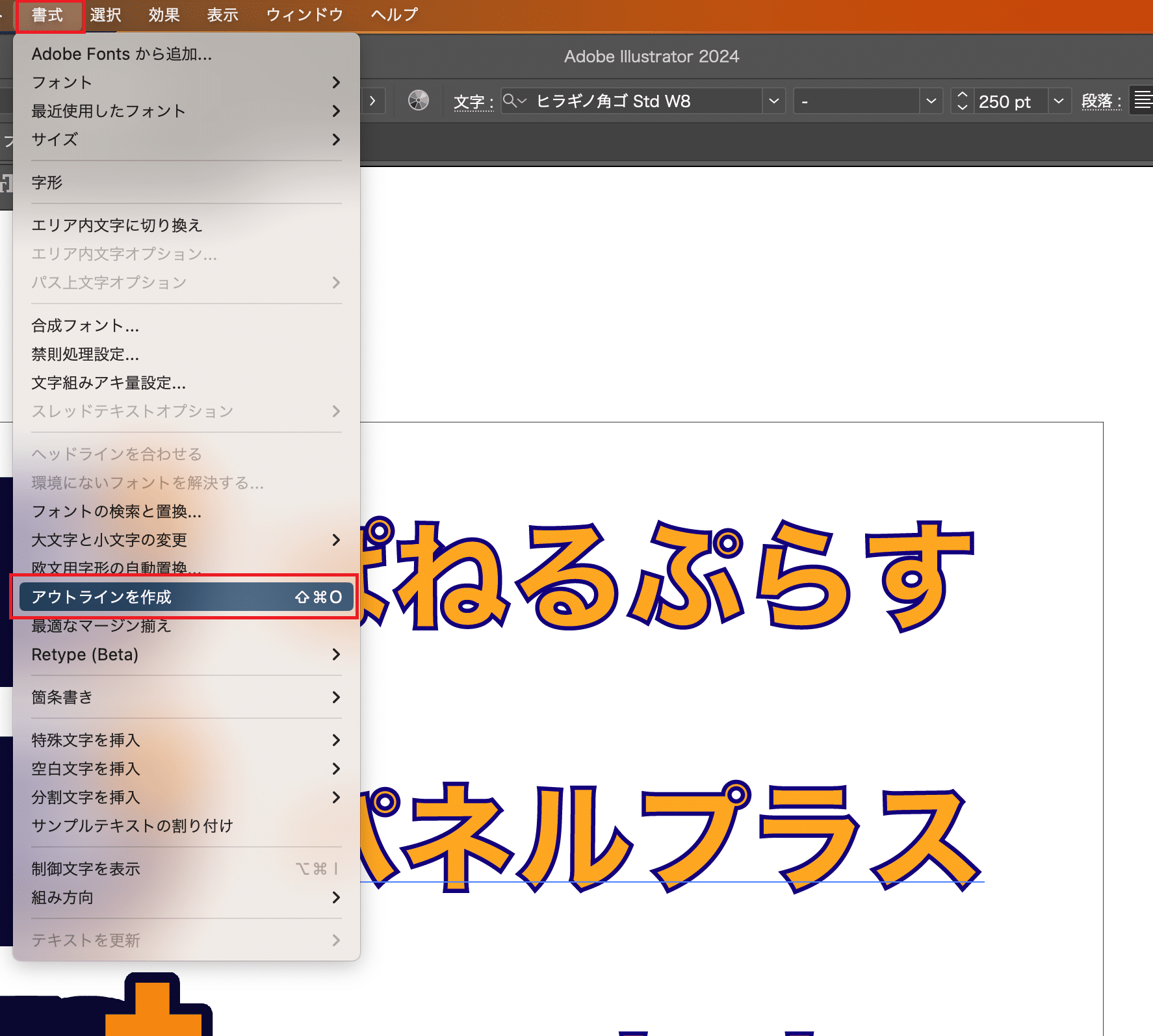
◆アウトライン化の方法
アウトライン化ができていないフォントを全て選択いただき、
メニューの「書式」→「アウトラインを作成」で変換が可能です。
ただし、アウトライン化すると文字としての編集ができなくなります。
そのため、編集前の元データも忘れず保存しておく必要がございます。
5.リンク画像
illustratorデータは埋め込みではなく、画像を配置して作成するリンク形式を推奨しております。
データ作成時にご使用いただいた画像をillustratorデータと一緒に入稿いただかないと、
下記のようなリンク切れのエラーが出てきてしまいます。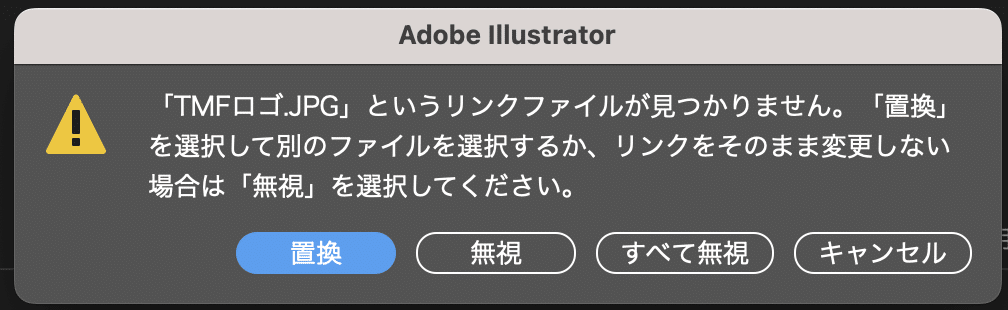
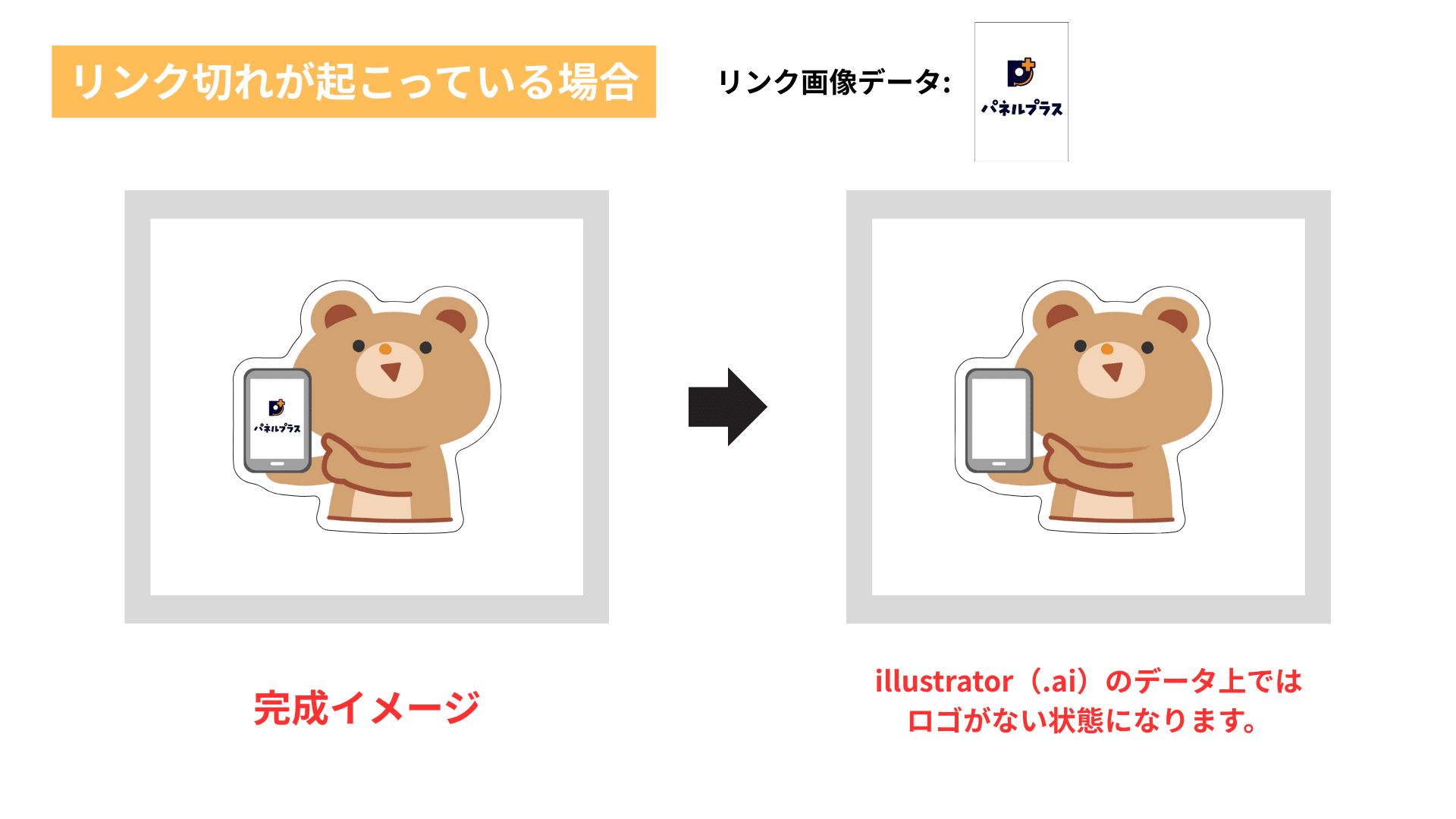
リンク切れとはillustrator上に配置した画像を正しく読み込めない状態のことです。
このような状態では、入稿データより画像部分が抜け落ちてしまっているため、
ご希望通りの仕上がりに製作することができません。
◆リンク切れのエラーを解消するために
リンク画像データをillustratorデータと併せて送付ください。
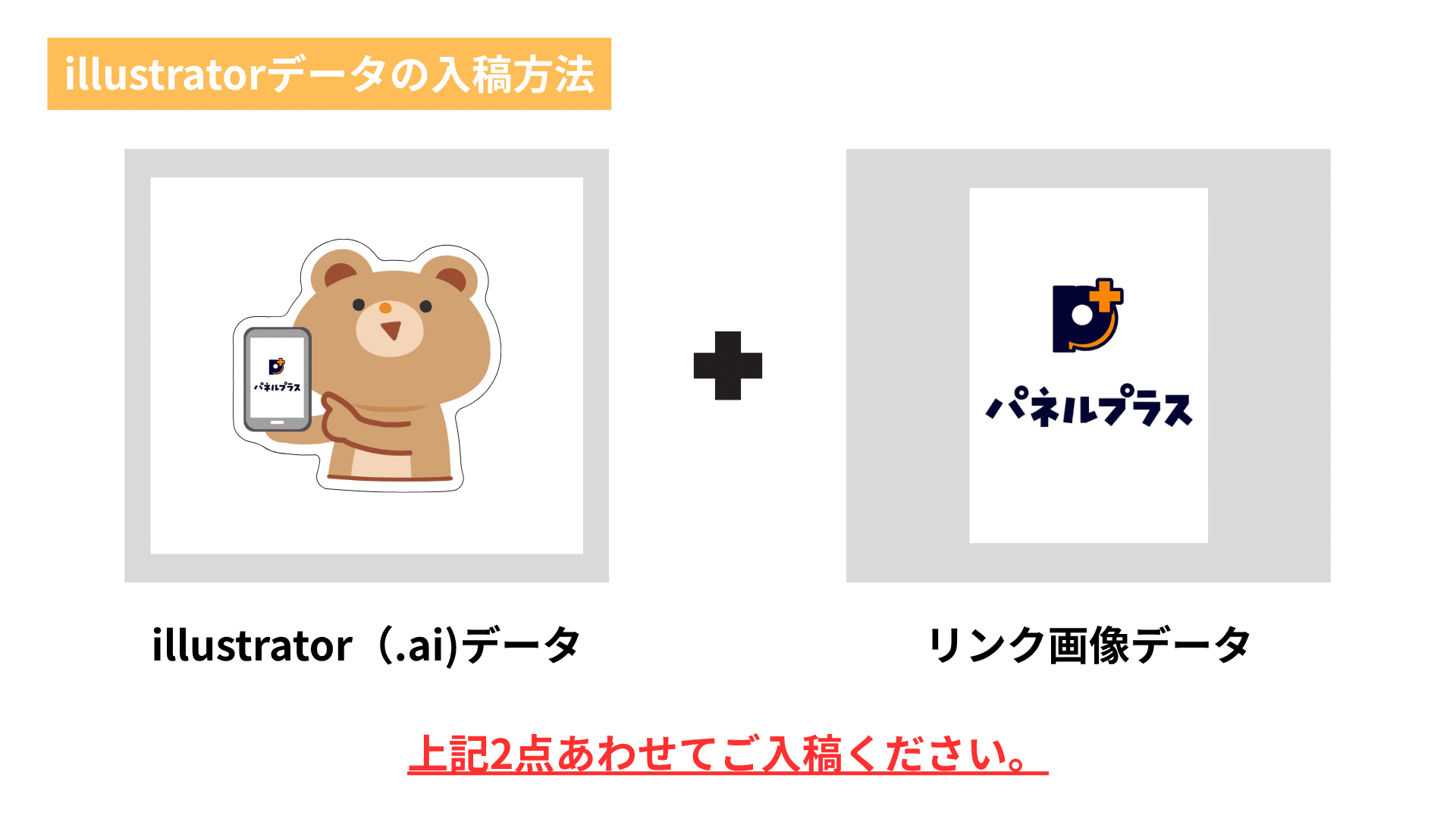
リンク画像データが複数ある場合は1つのファイルにまとめてご入稿ください。
Illustratorの「パッケージ機能(必要なリンク画像データを1つのファイルに集約してくれる機能)」
を利用して送信すれば、複数の画像データを使用していてもリンク切れを防げます。
※注意※
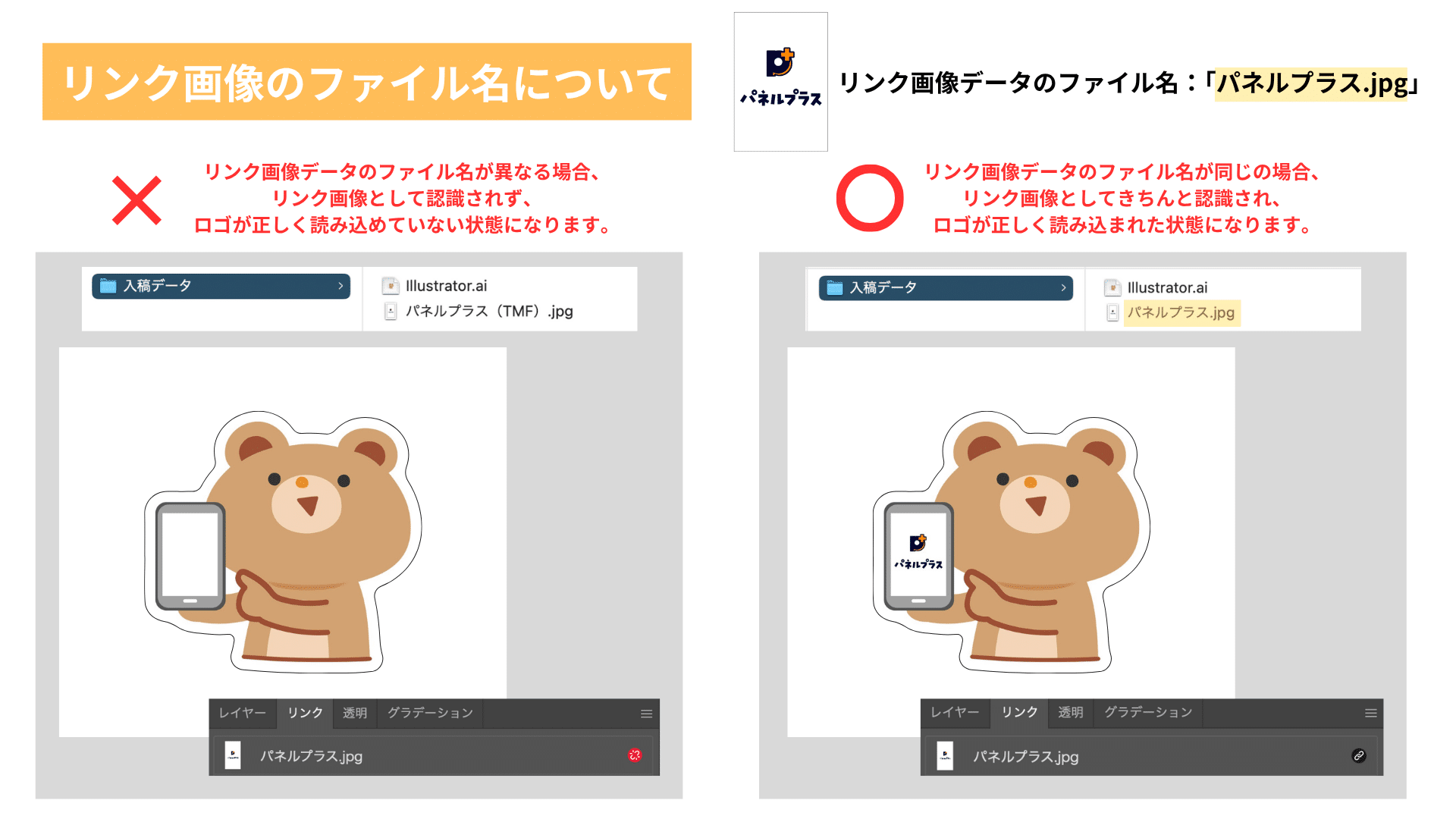
Illustratorで使用した画像と、送付する画像データのファイル名が異なる場合、
画像を正しく読み込めず、表示されなくなります。
必ず、データ作成時に使用した画像と同じファイル名の画像データを送付してください。
リンク切れのエラーで差し戻しにならないように、入稿前にチェックしましょう
6.カットライン
パネルやポスターを製作する際は、カットラインが正確でなければ裁断がずれてしまい、
想像していた通りの商品が届かない可能性があります。
Illustratorでは、カットライン用のレイヤーを作成し、
カットラインを明確に分けるのが重要です。
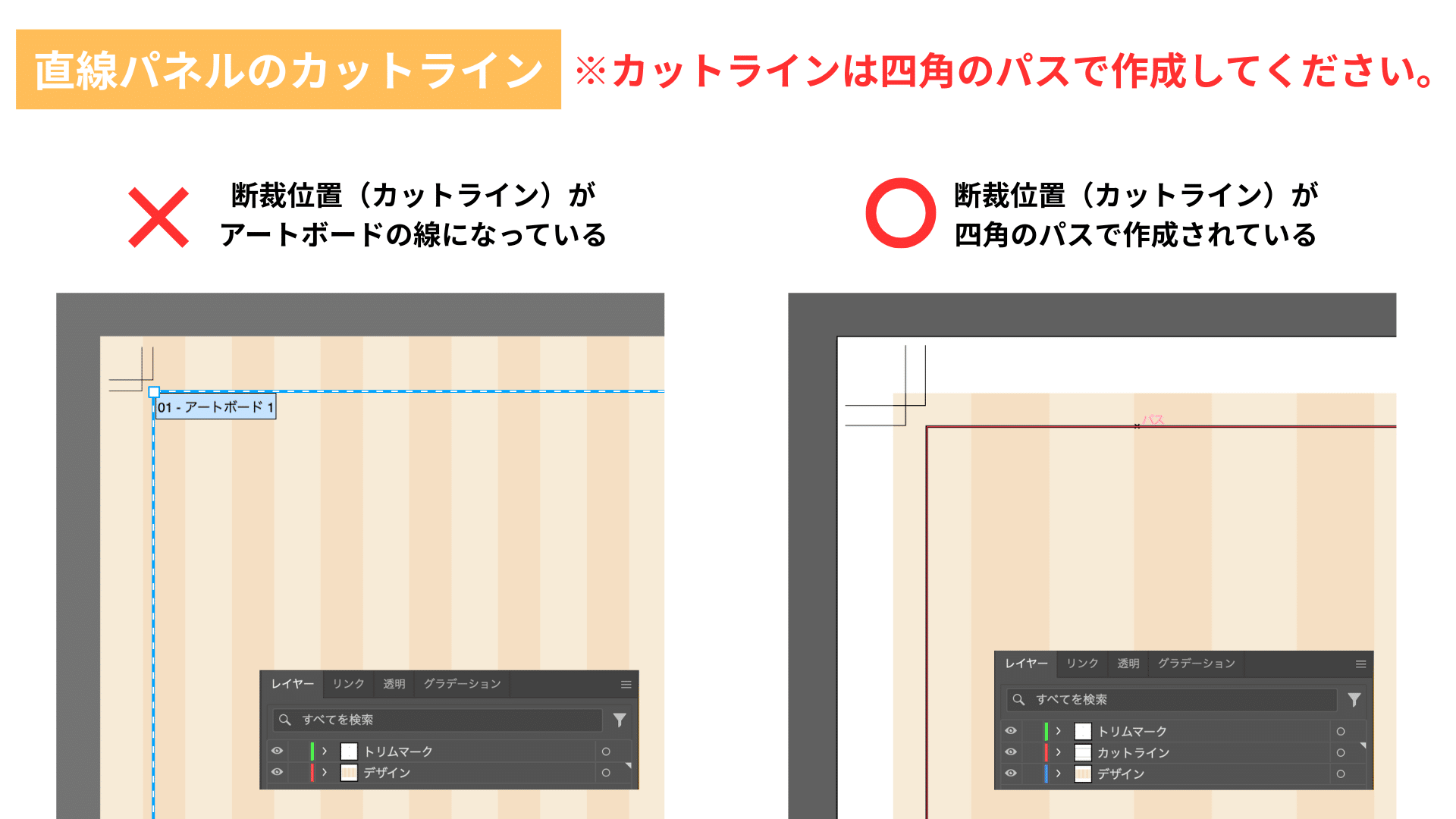
直線状のパネルでもカットラインは必須ですので、
アートボードやガイドラインではなくパスデータ(実線)で作成を
忘れないようお気を付けください。
7.トリムマーク
トリムマーク(トンボ)は裁断位置を示す線で、正確な仕上がりサイズの確保に欠かせません。
トリムマークはカットラインに対して3mm幅で作成をお願いしております。
メニュー「オブジェクト」→「トリムマークを作成」を選択いただければ、簡単に設定できます。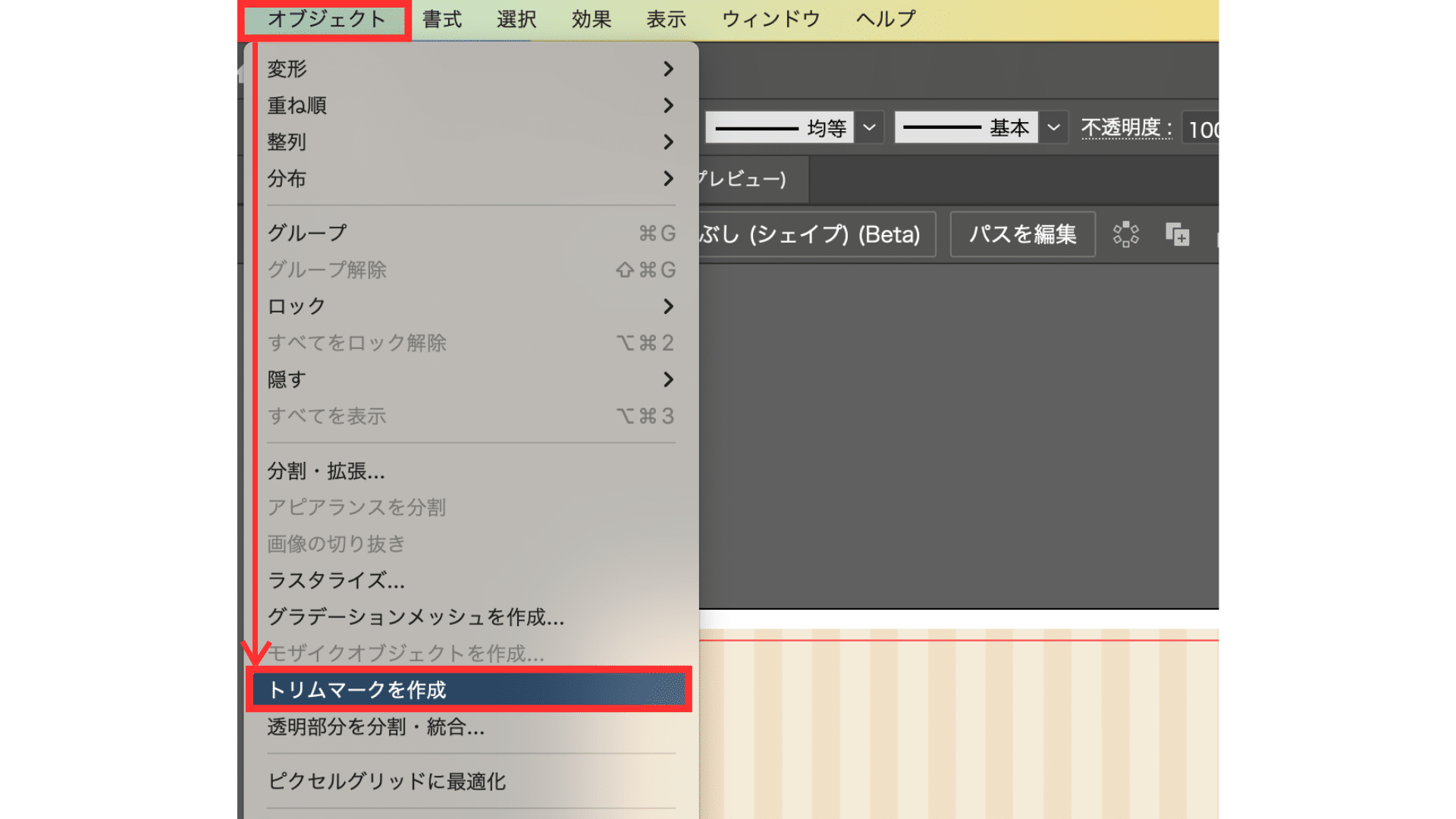
トリムマークがないだけでデータの差し戻しにならないよう、
入稿前にトリムマークが付いているか確認するようにしましょう。
8.塗り足し
塗り足しは仕上がりサイズより外側にデザインを広げた部分のことを言います。
機械でのカットの際は多少のズレが生じやすく、
塗り足しがない場合はデザインの一部に余白が残る可能性があります。
そのため、背景色や写真・デザインが端まであるデータでは必須です。
仕上がりサイズの外側に3mmずつ背景色やデザインを伸ばしたものを入稿ください。
↓↓トリムマークと塗り足しについては、下記の記事もご参考にご覧ください↓↓
9.顔出し穴
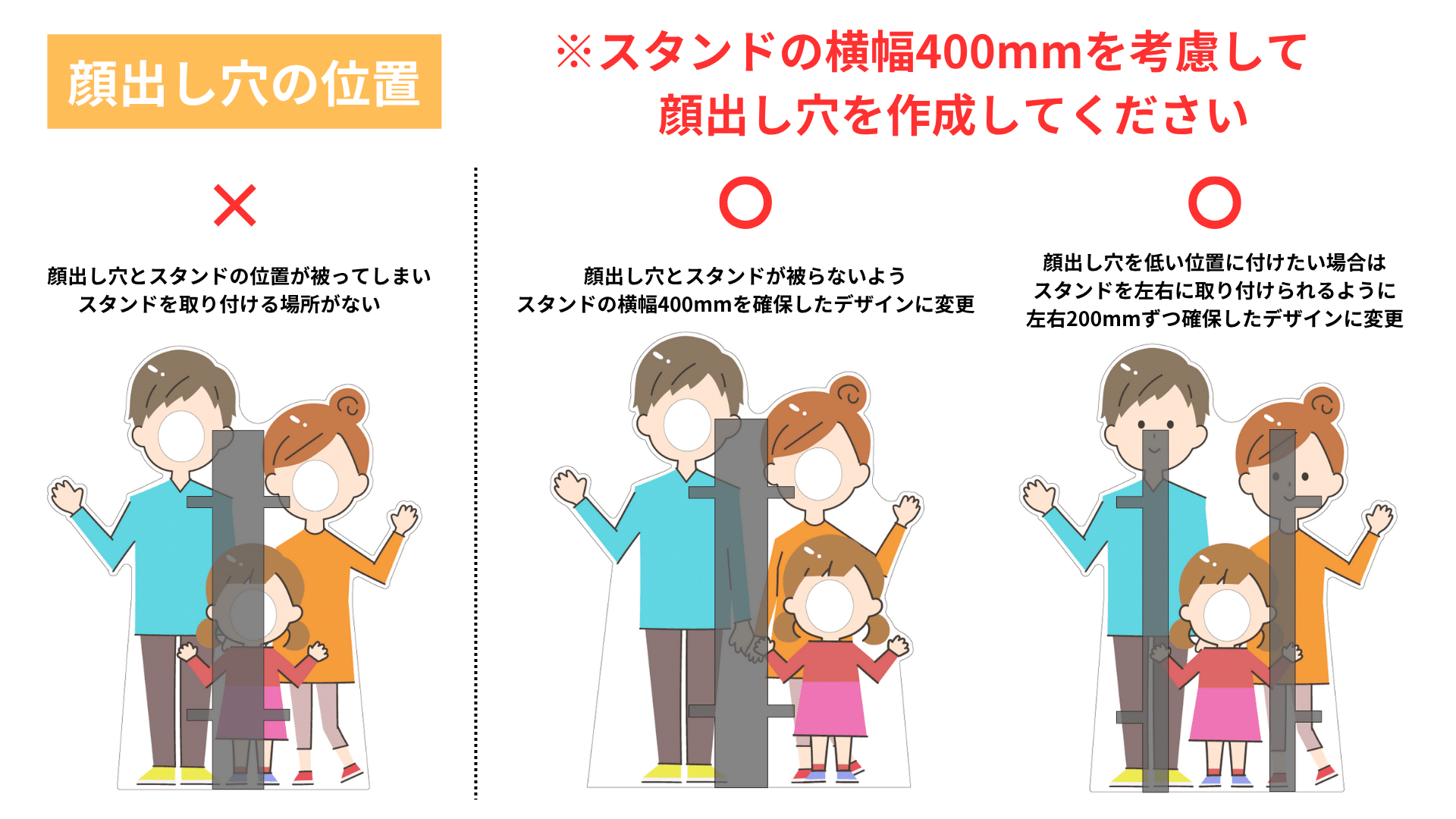
顔出しパネルの穴は、大人用と子ども用でサイズが異なります。
大人用はW180mm×H200mm、子ども用はW150mm×H160mmが目安です。
穴の位置は顔の高さに合わせ、スタンドの取り付け位置考慮して配置しましょう。
10.解像度と画像サイズ
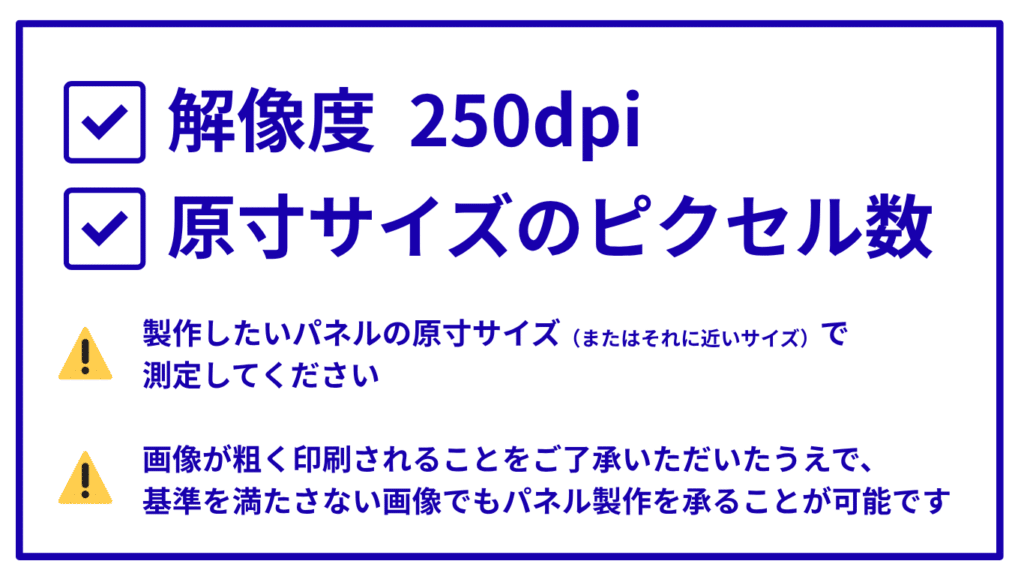
きれいな印刷物を製作するためには、下記の数値の両方が基準を満たしている必要があります。
①解像度(dpi)
②原寸サイズ(mm)に変換したときのピクセル数(px)
どちらか一方が欠けると画像が粗くなる要因となりますのでご注意ください。
①解像度(dpi)
250dpi以上 : 基準を満たしています
250dpi以下 : 基準を満たしていないため、印刷時に画像が粗くなる可能性があります
※解像度(dpi)が低いと画像が粗く印刷され、
高すぎると印刷できないなどトラブルになるためご注意ください。
②原寸サイズ(mm)に変換したときのピクセル数(px)
250dpiの画像の場合、
ピクセル数(px)を10で割ることで、250dpiを保ったまま製作できる原寸サイズ(mm) が算出できます。
【例】 幅2000px × 縦3000px の画像の場合
2000px ÷ 10 =200mm 3000px ÷ 10 =300mm
幅200mm×縦300mmが250dpiを保ったまま製作できる原寸サイズ(mm)となります。
幅200mm×縦300mmよりも大きいパネルを製作する場合、
解像度(dpi)が低下するため印刷時に画像が粗くなる可能性があります。
【応用】製作したいパネルサイズ(mm)から逆算して、必要なピクセル数(px)を計算する
製作したいパネル:幅900mm×縦1800mm
900mm × 10 =9000px 1800mm × 10 =18000px
幅9000px × 縦18000px 程度の画像であれば250dpiを保ってパネル製作ができます。
解像度(dpi)やピクセル数(px)が基準を満たさない場合でも、
画像が粗く印刷されることをご了承いただいたうえでパネル製作を承ることが可能です。
↓↓解像度については、下記の記事もご参考にご覧ください↓↓
入稿を成功させるためのコツ
入稿データのミスは、納期遅延や品質低下の原因になります。
入稿前に以下のポイントを確認し、スムーズな入稿と高品質な仕上がりを目指しましょう。
事前確認
入稿前には、すべてのチェック項目を再確認します。
特にカットライン、トリムマーク、塗り足しの不備が多く発生しております。
必ず入稿チェックシートをもとにチェックしてください。
データ完成後は社内で複数人によるダブルチェックを行い、見落としを防ぎましょう。
大容量ファイル送信ツールで送信
ファイルサイズが大きい場合、メール添付では弊社に届かない場合がございます。
ギガファイル便やデータ便などの無料ファイル転送サービスを活用しましょう。
ギガファイル便では、登録不要で簡単に使え、最大300GBまで送信できます。
データをアップロードしたら、正しく反映されているかを確認し、
ダウンロードURLをコピーして共有します。
メール本文にはデータ内容やファイル名などの説明を添えると、
受け取り側の混乱を防げます。
さらに、URLに有効期限が設定できるサービスを利用すれば、
セキュリティ面も強化できます。
パネルプラスが提供するサポートサービス
データ作成に不安がある方には、
パネルプラス(株式会社TMF)の「データ入稿サポートサービス(有料)」がおすすめです。
プロがデータの不足や不備を確認し、必要な修正を丁寧にサポートします。
具体的には、カットラインの作成や簡易画質チェックなどをお任せいただけます。
※こちらをご利用いただいてもデザインの作成・画質の改善等はできかねます。
何卒ご容赦いただけますと幸いです。
具体的な料金や詳細な対応内容については、ぜひお問い合わせください。
👇パネル製作のご相談はこちら👇