
こんにちは!パネルプラス(株式会社TMF)です。
「解像度(dpi)の調べ方がわからない」
「画像の解像度を知るにはどこを見ればいいの?」
このようにお悩みの方も多いのではないでしょうか?
画像の解像度(dpi)は、印刷物の出来栄えを左右する重要な要素です。
そこで今回は、PC・スマートフォン・画像編集ツールによる解像度の調べ方を解説します。
印刷に適した解像度は、画像のサイズや用途によって異なります。
印刷物のクオリティをより高めるためにも、ぜひ最後までご覧ください。
画像の解像度(dpi)の調べ方を知っておくべき理由
解像度(dpi)の調べ方を知っておくと、より美しく効果的な印刷物の作成が可能です。
推奨される解像度の数値は、印刷サイズや用途で概ね決まっています。
解像度が適正ではない画像をそのまま用いると、画質が粗くなる恐れがあります。
特にビジネス用途の印刷物は、高額の損害になりかねないため要注意です。
解像度の調べ方は、PCやスマホなどのデバイスで調べるほかに画像編集ツールを使用する方法があります。
どの方法も、難しい手順は必要ありません。
ご自身の環境に合わせた調べ方を知っておくとよいでしょう。
PCを用いたdpiの調べ方|本格的な作業時に
PCで画像の解像度(dpi)を調べる方法は、OSによって異なります。
ここでは、WindowsとMacOSによる解像度の調べ方を解説します。
外部ツールやアプリを使わず簡単に調べられるため、
PCで本格的に作業する方は以下で紹介する手順を知っていると便利です。
使用するOSに合った方法を確認してください。
1.Windowsで調べる方法
Windowsによる解像度(dpi)の調べ方は、以下の3ステップです。
- 調べたい画像ファイルを開く
- 画像ファイルの上で右クリックする
- 「プロパティ」を選択して「詳細」タブを開く
詳細タブを開くと「イメージ」欄に、画像の大きさや解像度が数値で表示されます。
ここで「ピクセル」と「解像度」の数値を確認してください。
▼ピクセル数
数値が大きいほどきれいに出力できます。
数値が3桁~1,000 台程度だと画質が粗くなります。
▼解像度
製作したいパネルの原寸サイズで250dpi を保持してください。
数値が低いと画像が粗く出力され、高すぎると印刷ができないなどトラブルになります。
低解像度の画像でも、画像が粗いことをご了承いただいた上でパネルの製作を承ることは可能です。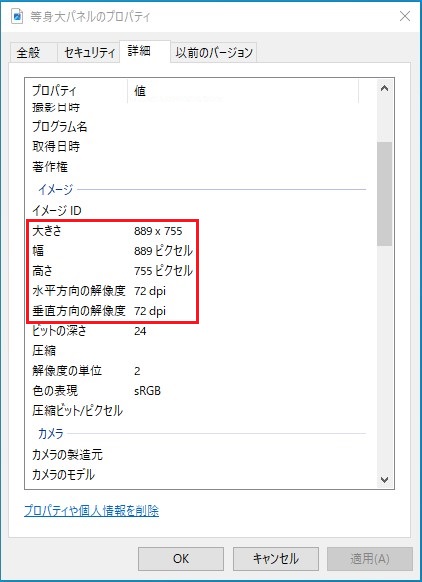
2.MacOSで調べる方法
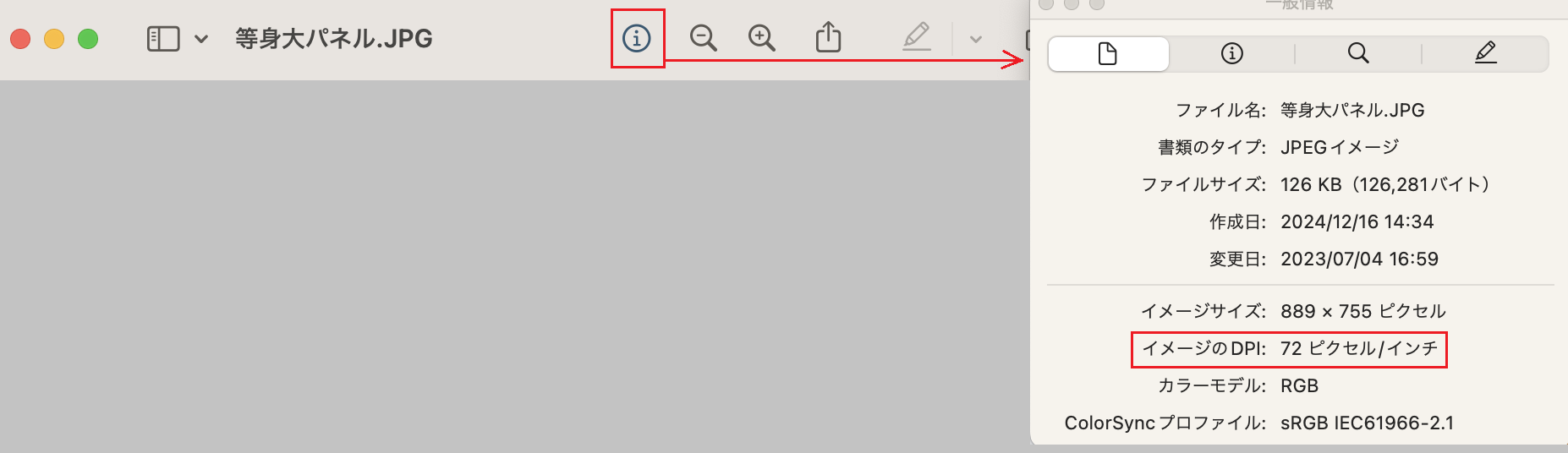
MacOSによる解像度(dpi)の調べ方は、以下の4ステップです。
Windowsより手順は1つ増えますが、調べ方はやはり簡単です。
- 画像ファイルを「プレビュー」で開く
- メニューから「ツール」を選択
- 「インスペクタを表示」を選択
- 「一般」のパネルを表示
一般情報のパネルには、「イメージサイズ」「イメージDPI」「カラーモデル」が表示されます。
ここで「ピクセル」と「DPI」の数値を確認してください。
単位が「ピクセル/インチ」となっている場合も、ここでは「DPI」と同じ意味です。
▼ピクセル数
数値が大きいほどきれいに出力できます。
数値が3桁~1,000 台程度だと画質が粗くなります。
▼解像度
製作したいパネルの原寸サイズで250dpi を保持してください。
数値が低いと画像が粗く出力され、高すぎると印刷ができないなどトラブルになります。
低解像度の画像でも、画像が粗いことをご了承いただいた上でパネルの製作を承ることは可能です。
スマートフォンを用いたdpiの調べ方|手軽な作業時に
スマートフォンからでも、解像度(dpi)の確認はできます。
スマートフォンは手軽で身近なデバイスのため、解像度の調べ方を知っていると便利です。
ここでは、iPhoneとAndroidを用いた解像度の調べ方を解説します。
「スマホで撮影した写真や作成した画像の解像度を気軽に調べられたら」と思う方に役立つ情報です。
それぞれ手順が若干異なるため、ご自身のOSの手順を参考にしてください。
1.iPhoneで調べる方法
iPhoneで画像の解像度(dpi)を調べる手順は、以下のとおりです。
- 写真アプリから画像ファイルを選択
- 下から上に向けてスワイプ、もしくは画面下の「i」を選択
2つの手順で簡単に調べられるため、覚えておくと便利です。
また、iPhoneでは写真を撮る前に解像度の設定ができます。
- 設定アプリから「カメラ」を選択
- 「フォーマット」「写真モード」の順に選択
- 数字の大きいモードを選択
あとから解像度を調べる手間が省けるため、印刷やWeb上で使用する画像は先に設定しておくとよいでしょう。
2.Androidで調べる方法
Androidで解像度(dpi)を調べる場合、機種によって各項目の名称が異なります。
大まかな手順は、以下のとおりです。
項目名は、よく使用される名称を代表として取り上げます。
- 「写真」「ギャラリー」「フォト」などの画像アプリから写真を選択
- 画像上部、または下部のメニューアイコン(「⋯」や「その他」)を選択
- 「詳細」「情報」「プロパティ」「ファイル情報」を選択
項目名や表示場所が機種によって異なるために一見複雑ですが、手順自体は簡単です。
使用している機種に表示される項目を確認しながら、手順に沿って進めてください。
メジャーなツールを用いたdpiの調べ方
ここでは、画像編集ツールによる解像度(dpi)の調べ方を解説します。
解説するのは、Photoshop・illustrator・Windows付属のpaintソフトの3つです。
ビジネスの場では、画像編集にPhotoshopやillustratorを用いるケースがよくあります。
トリミングなど簡易的な編集のみであれば、Windows付属のペイントソフトを使用する方もいるでしょう。
画像の編集・加工にこれらのツールを活用している方は、ぜひ参考にしてください。
1.Photoshopで調べる方法
Photoshopで画像の解像度を調べる場合、以下の手順で確認できます。
- Photoshopで画像を開く
- メニューバーから「イメージ」を選択
- 「画像解像度」を選択
また、Photoshopではショートカットキーで解像度を表示させることも可能です。
- Windows︰Altキー+Ctrlキー+l
- MacOS︰optionキー+commandキー+l
どちらの調べ方も操作は簡単です。
画像編集にPhotoshopを使用する方であれば、覚えておいて損はありません。
2.Illustratorで調べる方法
illustratorの場合、
画像が「埋め込み画像」か「リンク画像」かで解像度(dpi)の調べ方が異なります。
埋め込み画像の解像度を調べる方法は、以下の3ステップです。
- Illustratorで画像を開く
- メニューバーから「イメージ」「画像解像度」の順に選択
- ダイアログボックスから「解像度」を選択
対するリンク画像の解像度は、以下の手順で調べられます。
- Illustratorで画像を開く
- メニューバーから「ウィンドウ」「ドキュメント情報」の順に選択
- オプションメニューを開き「埋め込まれた画像」を選択
illustratorで解像度を調べる際は、画像埋め込みかリンクなのかを先に確認しましょう。
illustratorの画像埋め込みとリンクの違いを知りたい方は、以下の記事も参考にしてください。
イラレの画像埋め込み基本知識を解説!注意点やリンクとの違いも紹介
3.Windowsのペイントで調べる方法
画像解像度は、Windows付属のペイントツールでも確認できます。
手順は、以下の4ステップです。
- ペイントで画像を開く
- 「ファイル」メニューをクリック
- 「プロパティ」をクリック
- 解像度の欄に記載されているdpiを確認
ペイントは、Windows11であれば次の方法で起動が可能です。
- 画像サムネイル右クリック→プログラムから開く
- Windowsロゴをクリック→アプリ一覧から起動
- 下部の検索ツールに「ペイント」と入力
Windowsユーザーは、ペイントによる解像度の調べ方も覚えておくと便利でしょう。
用途に適したdpiの調べ方|印刷とWebで数値は異なる
本章では、画像データの用途に適した解像度(dpi)の目安と調べ方を解説します。
- 印刷の場合|250dpiが目安
- Webの場合|72dpiが目安
dpiの設定は、画像の用途に合わせる必要があります。
何故なら、解像度の高低は見た目に影響するからです。
低すぎると画質が粗くなり、高すぎるとデータが重くなってしまいます。
各用途について、具体的にみていきましょう。
印刷の場合
推奨している解像度(dpi)は印刷会社によって異なりますが、
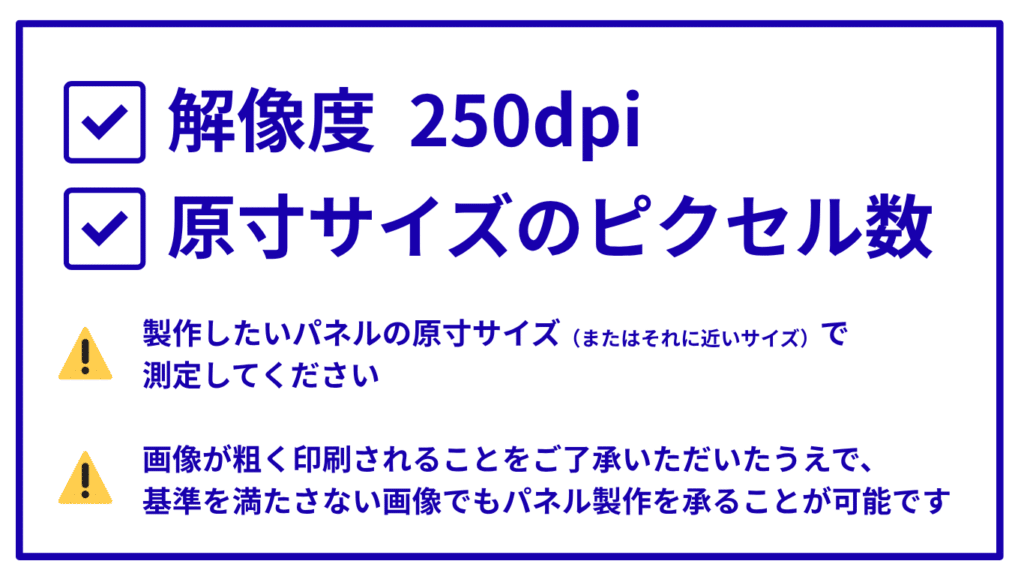
パネルプラスでは250dpiを推奨しています。
きれいな印刷物を製作するためには、下記の数値の両方が基準を満たしている必要があります。
①解像度(dpi)
②原寸サイズ(mm)に変換したときのピクセル数(px)
どちらか一方が欠けると画像が粗くなる要因となりますのでご注意ください。
①解像度(dpi)
250dpi以上 : 基準を満たしています
250dpi以下 : 基準を満たしていないため、印刷時に画像が粗くなる可能性があります
※解像度(dpi)が低いと画像が粗く印刷され、
高すぎると印刷できないなどトラブルになるためご注意ください。
②原寸サイズ(mm)に変換したときのピクセル数(px)
250dpiの画像の場合、
ピクセル数(px)を10で割ることで、250dpiを保ったまま製作できる原寸サイズ(mm) が算出できます。
【例】 幅2000px × 縦3000px の画像の場合
2000px ÷ 10 =200mm 3000px ÷ 10 =300mm
幅200mm×縦300mmが250dpiを保ったまま製作できる原寸サイズ(mm)となります。
幅200mm×縦300mmよりも大きいパネルを製作する場合、
解像度(dpi)が低下するため印刷時に画像が粗くなる可能性があります。
【応用】製作したいパネルサイズ(mm)から逆算して、必要なピクセル数(px)を計算する
製作したいパネル:幅900mm×縦1800mm
900mm × 10 =9000px 1800mm × 10 =18000px
幅9000px × 縦18000px 程度の画像であれば250dpiを保ってパネル製作ができます。
解像度(dpi)やピクセル数(px)が基準を満たさない場合でも、
画像が粗く印刷されることをご了承いただいたうえでパネル製作を承ることが可能です。
Webの場合|72dpiが目安
Web上に表示する画像の解像度は、72dpiに設定するのが一般的です。
Webの画像表示は、ディスプレイで設定したピクセル数で表示されます。
そのため、高解像度の画像を使用してもデータが重くなるだけで画質は上がりません。
Web上の画像を印刷に使用する場合は、72dpiのままでは印刷には不適切です。
Web上の画像を印刷して使用する場合は、印刷用のデータを新たに用意しましょう。
dpiの調べ方に関する基本知識|dpiと解像度の関係
ここからは、解像度(dpi)を調べる際に知っておきたい基本的な知識を解説します。
dpiと解像度は厳密には異なるものの、ニュアンスによっては同じ意味で扱う場合もあります。
両者の関係を詳しく知り、解像度への理解を深めましょう。
また、dpiと似た概念で「ppi」と呼ばれる用語もあります。
dpiとppiの違いも解説しているため、参考にしてください。
1.dpiとは解像度を表す単位
dpiとは、解像度を表す単位です。「dot per inch」の頭文字を取ってdpiと呼びます。
「dot per inch」とは、1インチ(25.4mm)の間にどれだけドット(点)があるのかという意味です。
dpiの数値が高いほど、解像度は高いと判断します。
例えば解像度250dpiの場合、1インチの中に250個のドットが並んでいます。
反対に解像度72dpiであれば、1インチ中のドットは72個しかありません。
したがって、250dpiの画像より解像度は低いといえます。
2.dpiとよく似た単位「ppi」
ppiも、画像の解像度を表す単位です。
ppiは「pixels per inch」の頭文字を取っています。
dpiとppiの違いは以下のとおりです。
- dpi…印刷出力におけるドット表現の最小単位
- ppi…データ作成における色のカタマリの最小単位
dpiとppiはどちらも解像度を表しているため、状況によっては同じ意味で使われる場面があります。
しかし、厳密には「出力用の単位はdpi」「Webの作業における単位はppi」と区別されています。
また、dpiとppiはともに解像度を表す単位ですが、両者の数値が同じになるとは限りません。
dpiはドット(点)の数を表し、ppiは色のカタマリの数を表しているためです。
画像を扱う際は、混乱しないように注意しましょう。
仕上がりサイズとdpiを用いた画像サイズの調べ方
仕上げたいサイズと印刷会社が推奨する解像度から、
どの程度の大きさで画像データを作成したらよいか計算ができます。
計算式は、以下のとおりです。
印刷サイズ(mm) × dpi ÷ 25.4 = 画像サイズ(px)
例えば、B3サイズ(364mm × 515mm)のパネルを250dpiで作成したい場合は、
以下のように計算します。
横:364mm × 250dpi ÷ 25.4 = 約3,583px
縦:515mm × 250dpi ÷ 25.4 = 約5,069px
つまり、B3サイズのパネルを250dpiで作成したい場合、
データは約3,583px × 約5,069px以上のサイズにする必要があります。
画像データを用意する際には、この計算式をもとに製作サイズを決めましょう。
パネルプラスのデータ入稿サポートサービスとは
印刷用のデータが仕上がりサイズより小さい場合、画像を拡大して印刷します。
拡大率によって仕上がりの画質は変化するため、
解像度とサイズが条件を満たしているか事前確認が必要です。
ご自身で「データ入稿について」を参考に確認してください。
ご自身で判断は難しい場合、
パネルプラスの「データ入稿サポートサービス」がおすすめです。
データ入稿サポートサービスでは、簡易的な画質チェックで仕上がりイメージが確認できます。
サービスにはカットラインの作成や背景除去などのサポートもあり、データ入稿が初めての方でも安心です。
印刷ミスによる損害発生やデータ不備の差し戻しによる納期遅れを避けたい方は、ぜひご検討ください。
※画質を高画質にするサービスではございません。予めご了承いただきますようお願いいたします。
データ入稿サポートサービスについて詳しく知りたい方は、以下のページをご覧ください。
データ入稿サポートサービス ※有料
解像度の調べ方で困ったら|よくある質問
解像度(dpi)の調べ方に関係する以下の疑問点を、Q&A形式で回答します。
- Q.解像度が高すぎるとどのような問題がありますか?
- Q.解像度が低すぎたのですが高く変換できますか?
それぞれ、印刷データの解像度を調べていてよく遭遇する疑問です。
適正な解像度のデータを作成するためにも、ぜひ参考にしてください。
Q.解像度が高すぎるとどのような問題がありますか?
解像度(dpi)が高すぎるとデータサイズも増えるため、データの処理が重くなってしまいます。
例えばPCやスマホで画像を読み込む場合、高解像度であればあるほど表示に遅れが出てきます。
解像度を目安よりはるか上に設定しても、人間の目ではほぼ見分けができません。
また、印刷用データの場合は印刷会社のPCで画像が開けないなどのトラブルが発生し、
再入稿による納期遅れにつながる恐れもあります。
データ作成をする際は、用途に従った適正なサイズにしましょう。
Q.解像度が低すぎたのですが高く変換できますか?
下記のコラム内で詳しく説明しているのでご確認ください。
写真データの画質を良くするには?画像サイズと解像度の違いも解説!

dpiの調べ方を理解してより満足な印刷物の制作を!
印刷物の仕上がりを美しくするには、使用する画像の解像度(dpi)を知っておく必要があります。
印刷物の画質は、解像度が重要です。
dpiの調べ方を理解して、用途に合った解像度の画像を用意しましょう。
パネルプラスでは、パネルやポスターなど販促活動に役立つ印刷物を製作しています。
「1枚だけ」といった小ロットも、パネルプラスなら対応可能です。
まずは見積りだけでも下記リンクから気軽にお声がけください。
👇パネル製作のご相談はこちら👇